Magento 개발은 전자상거래 웹사이트를 만드는 데 있어 부인할 수 없이 중요한 역할을 합니다.
온라인 상점을 진정으로 업그레이드하려면, 기업은 Magento 테마 개발에 충분한 투자를 해야 합니다. 이는 웹사이트의 전체적인 외관, 분위기, 미적 요소를 디자인하는 데 결정적인 요소입니다.
TECHVIFY가 Magento 테마 개발을 위한 단계별 가이드를 소개합니다. 이 단계를 완전히 이해하면 전체 과정을 더 잘 파악할 수 있습니다.
더 알아보기: Top 7 Magento 개발 모범 사례
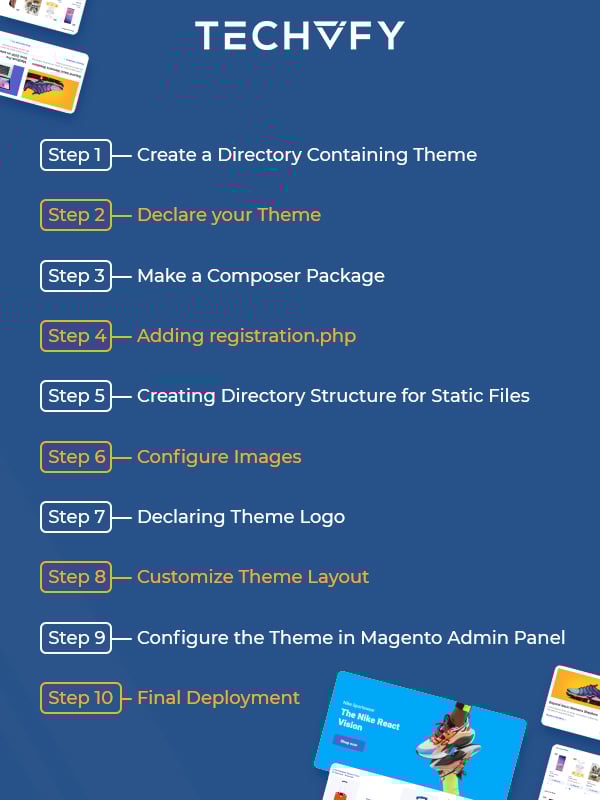
1단계: 테마를 포함하는 디렉토리 생성
- /app/design/frontend로 이동하여 테마 패키지에 사용할 공급업체 이름으로 새 디렉토리를 만듭니다: /app/design/frontend/.
- 공급업체 디렉토리 아래에 테마 이름에 따라 디렉토리를 생성합니다.
app/design/frontend/
├── /
│ │ ├──…/
│ │ │ ├── …
│ │ │ ├── …
이 구조를 만든 후에는 Magento가 테마가 존재함을 알 수 있도록 테마를 선언해야 합니다. Magento 백엔드에서 현재 테마로 설정할 수 있습니다.
2단계: 테마 선언
테마를 선언하려면 테마 이름이 포함된 theme.xml 파일을 생성해야 합니다. 테마가 상위 테마를 상속하는 경우 .xml 파일에 상위 테마 이름도 포함되어야 합니다. 필요 시 테마 미리보기 이미지도 필요합니다.
- 기존 theme.xml 파일을 추가하거나 복사하여 테마 디렉토리 app/design/frontend//에 넣습니다.
- 다음 예시를 참고하여 구성합니다:
m2-theme
    Magento/

    media/m2-theme-image.jpg
태그에는 테마 이름을 입력합니다. <parent> 태그에는 폴백 용도로 상위 테마를 지정할 수 있습니다.</p><p><preview_image> 태그의 테마 이미지는 썸네일 이미지로, 테마 페이지 미리보기에 표시됩니다. 썸네일 이미지는 <em>app/design/frontend/<theme>/m2-theme/media/m2-theme-image.jpg</em>에 위치합니다.</p><p>theme.xml에서 테마 제목이나 상위 테마 정보를 변경한 후 테마가 이미 등록되어 있다면, 변경 사항을 데이터베이스에 저장하려면 Magento 관리자 페이지를 열거나 새로고침해야 합니다.</p><h2>3단계: Composer 패키지 만들기</h2><p>Magento 2 테마는 Composer 패키지로 배포되어 서버에 패키지로 등록됩니다. composer.json 파일을 추가하는 것은 선택 사항입니다.</p><p>composer.json 파일은 테마 의존성 정보를 제공합니다. 올바른 의존성과 버전은 현재 theme.xml 파일을 참조하세요.</p><p>테마 composer.json 파일 예시:</p><pre><code>{
"name": "<vendor>/m2-theme",
"description": "Magento 2 테마 커스터마이징",
"require": {
"php": "~5.6|~7.0|~7.1|~7.2|~7.3|~7.4",
"<vendor>/m2-theme": "100.0.*",
"magento/framework": "100.0.*"
},
"type": "magento2-theme",
"version": "100.0.1",
"license": [
"OSL-3.0",
"AFL-3.0"
],
"autoload": {
"files": [
"Registration.php"
]
}
}</code></pre><h2>4단계: registration.php 추가</h2><p>시스템에 테마를 등록하려면 테마 디렉토리에 registration.php 파일을 아래 내용으로 추가하세요:</p><pre><code><?php
/**
Copyright © Magento, Inc. All rights reserved.
See COPYING.txt for license details.
*/
\Magento\Framework\Component\ComponentRegistrar:: register;
\Magento\Framework\Component\ComponentRegistrar::THEME,
'frontend/<Vendor>/<theme>',
__DIR__
);</code></pre><p><Vendor>는 공급업체 이름이고 <theme>는 테마 코드입니다.</p><h2>5단계: 정적 파일용 디렉토리 구조 생성</h2><p>테마 패키지는 스타일, 폰트, JavaScript, 이미지 등 여러 유형의 파일로 구성됩니다. 각 유형은 테마 디렉토리 내 web 하위 디렉토리에 저장해야 합니다:</p><p><em>app/design/<area>/<Vendor>/<theme>/</em></p><p><em>├</em><em>──</em><em> web/</em></p><p><em>│ </em><em>├</em><em>──</em><em> css/</em></p><p><em>│ │ </em><em>├</em><em>──</em><em> source/</em><em></em></p><p><em>│ </em><em>├</em><em>──</em><em> fonts/</em></p><p><em>│ </em><em>├</em><em>──</em><em> images/</em></p><p><em>│ </em><em>├</em><em>──</em><em> js/</em></p><p>…/<theme>/web/images 디렉토리에는 일반적인 테마 관련 정적 파일을 저장합니다.</p><h2>6단계: 이미지 구성</h2><p>테마에서 사용하는 상품 이미지 크기 및 기타 속성은 view.xml 구성 파일에서 설정합니다. 테마에 필수이며, 상위 테마에 존재하면 선택 사항입니다.</p><p>테마의 상품 이미지 크기가 상위 테마와 다르거나 상속하지 않는 경우 view.xml을 추가해야 합니다.</p><p>상위 테마의 etc. 디렉토리에서 view.xml 파일을 복사하거나 Blank 테마에서 복사합니다. view.xml 파일에서 모든 스토어프론트 상품 이미지 크기를 구성하세요.</p><pre><code><image id="category_page_grid" type="small_image">
<width>250</width>
<height>250</height>
</image></code></pre><h2>7단계: 테마 로고 선언</h2><p>Magento 애플리케이션에서 로고 이미지의 기본 형식과 이름은 logo.svg입니다. 다른 이름과 형식의 로고 파일을 사용할 수 있지만 선언이 필요할 수 있습니다.</p><p>테마 로고를 선언하려면 Magento_Theme/layout 디렉토리를 만들고 default.xml 파일에 다음 코드를 추가하세요. default.xml 파일 경로는 <em>/app/design/frontend/<theme>/m2-theme/Magento_Theme/layout/default.xml</em>입니다.</p><pre><code><page xmlns:xsi="http://www.w3.org/2001/XMLSchema-instance" xsi:noNamespaceSchemaLocation="urn:magento:framework:View/Layout/etc/page_configuration.xsd">
<body>
<referenceBlock name="logo">
<arguments>
<argument name="logo_file" xsi:type="string">images/m2-logo.png</argument>
<argument name="logo_img_width" xsi:type="number">350</argument>
<argument name="logo_img_height" xsi:type="number">350</argument>
</arguments>
</referenceBlock>
</body>
</page></code></pre><h2>8단계: 테마 레이아웃 커스터마이징</h2><p>기본 테마 구조가 생성되면 이제 레이아웃을 커스터마이징하거나 덮어쓰고 새 테마에 맞는 디자인 레이아웃을 설정할 수 있습니다.</p><p>테마 레이아웃을 덮어쓰려면 동일한 이름의 레이아웃 파일을 다음 위치에 넣어야 합니다: <em>/app/design/frontend/Magento/<theme>/Magento_Theme/layout/default.xml</em></p><p>이 파일들은 다음 레이아웃을 덮어씁니다: <em>/<vendor>/m2-theme/Magento_Theme/layout/default.xml</em></p><h2>9단계: Magento 관리자 패널에서 테마 구성</h2><p>다음 단계는 Magento 관리자에서 생성한 커스텀 테마를 웹사이트에 적용하는 것입니다: 관리자->콘텐츠->디자인->구성</p><p>스토어 뷰에서 편집을 클릭하면 디자인 구성 페이지가 나타납니다. 기본 테마 탭에서 새로 만든 테마를 적용된 테마 드롭다운에서 선택하고 구성 저장을 클릭하여 테마를 적용합니다.</p><h2>10단계: 최종 배포</h2><p>테마를 Magento 스토어프론트에 표시하려면 다음 명령어를 실행하여 파일을 배포해야 합니다:</p><ol><li>Magento 스토어 SSH 계정에 로그인</li><li>Magento 루트 디렉토리로 이동하여 아래 명령어 실행:</li></ol><pre><code><em>php bin/magento setup:upgrade</em></code></pre><ol start="3"><li>테마 파일을 배포하기 위해 다음 명령어 실행:</li></ol><pre><code><em>php bin/magento setup:static-content:deploy</em></code></pre><p>이제 테마를 사용할 준비가 완료되었습니다.</p><p>이것이 <strong>Magento 테마 개발</strong> 과정에 대해 알아야 할 모든 것입니다. Magento 개발의 모든 최상의 기능을 활용하려면 절차를 세부적으로 숙지하세요.</p><figure><img decoding="async" class="aligncenter" src="https://static-cdn.techvify.com/strapi-uploads/uploads/0505_magentotheme_2_927bfdbaeb.jpg" alt="Magento Development vietnam" /></figure><p>이 과정이 너무 복잡하게 느껴진다면 신뢰할 수 있는 웹 개발 팀을 선택하는 것이 좋습니다. TECHVIFY Software는 <a title="Magento development services" href="https://techvify-software.com/all-you-need-to-know-about-magento-development/" rel="nofollow noopener" target="_blank">Magento 개발</a> 전문 업체로, 고객의 모든 요구사항을 충족하는 최고의 전자상거래 웹사이트를 만드는 것을 궁극적인 목표로 합니다. TECHVIFY와 함께라면 귀하의 온라인 상점이 안전한 손에 있음을 확신할 수 있습니다.</p><div class="tvf-box-cta"><p id="title">TECHVIFY – 글로벌 AI & 소프트웨어 솔루션 회사</p><p>스타트업부터 업계 리더까지: TECHVIFY는 단순한 결과물이 아닌 성과를 우선시합니다. 고성능 팀, AI(GenAI 포함) 소프트웨어 솔루션, ODC(오프쇼어 개발 센터) 서비스를 통해 시장 진입 시간을 단축하고 조기 ROI를 실현하세요.</p><ul><li><strong>이메일:</strong><a href="mailto:contact@techvify.com.vn">contact@techvify.com.vn</a></li><li><strong>전화:</strong><a href="tel:+842477762666">(+84)24.77762.666</a></li></ul><div><a href="#tvf-contact"><button class="tvf-cta-btn" type="button">문의하기</button></a></div></div></div><div class="mb-16 pt-8 border-t border-white/10"><h3 class="text-white font-medium text-lg mb-4">Categories & Tags</h3><div class="flex flex-wrap gap-3"><template id="P:a"></template><template id="P:b"></template></div></div></div></article></div></div><div hidden id="S:5"><a class="w-20 h-20 rounded-lg overflow-hidden bg-white/5 hover:opacity-80 transition-opacity relative flex items-center justify-center" href="/kr/authors/TECHVIFY%20Team"><img alt="TECHVIFY Team" loading="lazy" width="80" height="80" decoding="async" data-nimg="1" class="object-contain" style="color:transparent" src="https://static-cdn.techvify.com/strapi-uploads/uploads/techvify_logo_143a94117f.jpeg"/></a></div><script>$RS("S:5","P:5")</script><div hidden id="S:6"><a class="hover:text-white/80 transition-colors" href="/kr/authors/TECHVIFY%20Team"><h4 class="text-white font-semibold text-lg mb-1">TECHVIFY Team</h4></a></div><script>$RS("S:6","P:6")</script><div hidden id="S:7"><a target="_blank" rel="noopener noreferrer" class="w-6 h-6 hover:opacity-80 transition-opacity" href="https://twitter.com/intent/tweet?text=Check%20out%20this%20article%3A%20Magento%20%ED%85%8C%EB%A7%88%20%EA%B0%9C%EB%B0%9C%20%ED%8A%9C%ED%86%A0%EB%A6%AC%EC%96%BC%3A%20%EC%B4%88%EB%B3%B4%EC%9E%90%EB%A5%BC%20%EC%9C%84%ED%95%9C%20%EA%B0%80%EC%9D%B4%EB%93%9C&url=https%3A%2F%2Ftechvify.com%2Fmagento-theme-development-tutorial"><div class="w-6 h-6 bg-white/20 rounded flex items-center justify-center"><span class="text-xs">𝕏</span></div></a></div><script>$RS("S:7","P:7")</script><div hidden id="S:8"><a target="_blank" rel="noopener noreferrer" class="w-6 h-6 hover:opacity-80 transition-opacity" href="https://www.linkedin.com/sharing/share-offsite/?url=https%3A%2F%2Ftechvify.com%2Fmagento-theme-development-tutorial"><div class="w-6 h-6 bg-white/20 rounded flex items-center justify-center"><span class="text-xs">in</span></div></a></div><script>$RS("S:8","P:8")</script><div hidden id="S:9"><a target="_blank" rel="noopener noreferrer" class="w-6 h-6 hover:opacity-80 transition-opacity" href="https://www.facebook.com/sharer/sharer.php?u=https%3A%2F%2Ftechvify.com%2Fmagento-theme-development-tutorial"><div class="w-6 h-6 bg-white/20 rounded flex items-center justify-center"><span class="text-xs">f</span></div></a></div><script>$RS("S:9","P:9")</script><div hidden id="S:a"><a class="px-4 py-1.5 rounded-full text-sm font-semibold text-white hover:opacity-90 transition-opacity" style="background-color:#ebdc0c" href="/kr/archive?category=knowledge">지식</a></div><script>$RS("S:a","P:a")</script><div hidden id="S:b"><a class="px-4 py-1.5 rounded-full text-sm font-semibold text-white hover:opacity-90 transition-opacity" style="background-color:#eb690c" href="/kr/archive?category=guides">가이드</a></div><script>$RS("S:b","P:b")</script><script>$RC("B:4","S:4")</script></body></html></body></html>