모든 개발자를 위한 필수 JavaScript 디버깅 도구

Author
TECHVIFY 팀은 기술과 혁신에 열정을 가진 경험 많은 전문가들로 구성되어 있습니다.
JavaScript 디버깅은 모든 JavaScript 개발자에게 필수적인 기술로, 더 신뢰할 수 있고 효율적인 코드를 작성하는 데 도움이 됩니다. 이 글에서는 JavaScript 디버깅의 중요성과 개발 중 직면하는 일반적인 문제들을 살펴봅니다. 또한 디버깅 과정을 더 효율적으로 만드는 도구들을 알아보고, 더 깔끔하고 빠르며 신뢰할 수 있는 코드를 작성하는 데 필요한 기술을 갖추도록 도와드립니다.
개요
디버깅 JavaScript 도구란?
디버깅 JavaScript 도구는 개발자가 JavaScript 코드에서 오류, 버그 및 문제를 찾아 수정할 수 있도록 돕는 소프트웨어 애플리케이션 또는 기능으로, 코드가 올바르게 의도한 대로 작동하는지 확인하는 데 용이하게 합니다.
JavaScript 디버깅 도구의 중요성
도구를 활용하면 일반적인 오류를 방지하고 잘 구조화되고 유지보수하기 쉬우며 디버깅하기 편한 코드를 보장할 수 있습니다. JavaScript 디버깅 도구 모음을 갖추는 것은 다음과 같은 이유로 매우 중요합니다:
- 문제를 신속하게 감지할 수 있습니다.
- 새로운 버그가 생길 위험을 최소화합니다.
- 전체 코드 품질을 향상시킵니다.
- 장기적으로 시간과 노력을 절약합니다.
JavaScript 디버깅 도구
브라우저 개발자 도구
모든 주요 브라우저에는 JavaScript 코드를 디버깅할 수 있는 내장 개발자 도구가 있습니다. 이 도구들은 다음과 같은 다양한 기능을 제공합니다:
- 코드를 한 줄씩 단계별로 실행
- 변수 값 검사
- 중단점 설정
- 콘솔 로그 보기
브라우저에서 개발자 도구를 열려면 Windows에서는 Ctrl+Shift+I, Mac에서는 Command+Option+I를 누르세요.
Console.log() 및 console.error()
console.log()와 console.error() 함수는 콘솔에 메시지를 출력하는 데 사용됩니다. 이 방법은 오류가 발생하는 지점과 관련 변수의 값을 파악하는 데 유용합니다.
console.log() 함수를 사용하려면 출력하고자 하는 메시지를 인수로 전달하세요. 예를 들어, 다음 코드는 myVariable 변수의 값을 콘솔에 출력합니다:
console.log(myVariable);console.error() 함수를 사용하려면 출력할 오류 메시지를 인수로 전달하세요. 예를 들어, 다음 코드는 "An error occurred"라는 오류 메시지를 콘솔에 출력합니다:
console.error("An error occurred");최고의 JavaScript 디버깅 도구
Chrome & Firefox DevTools

Chrome DevTools는 Chrome 브라우저에 내장된 디버거입니다. 이 도구는 다음과 같은 다양한 기능을 제공합니다:
- 코드를 한 줄씩 단계별로 실행
- 변수 값 검사
- 중단점 설정
- 현재 실행 중인 표현식 평가
- 여러 브라우저에서 동시에 디버깅
- 함수 안팎으로 단계별 실행
Firefox Developer Tools는 Firefox 브라우저에 내장된 디버거로, Chrome DevTools와 유사한 기능을 제공합니다.
Visual Studio Code Debugger
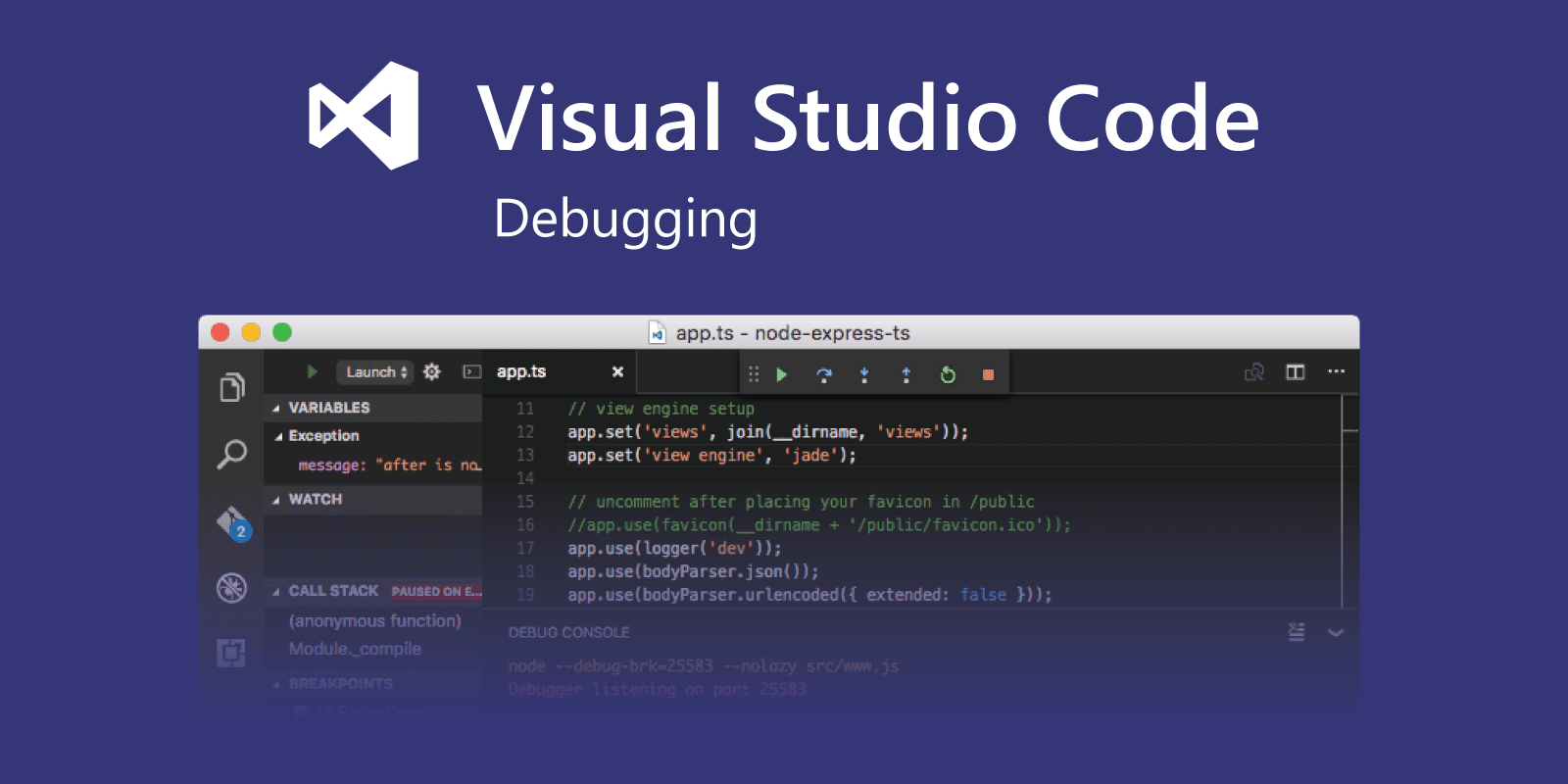
Visual Studio Code Debugger는 서드파티 JavaScript 디버거입니다. 내장 디버거를 넘어 다음과 같은 추가 기능을 제공합니다:
- 코드 프로파일링
- 실시간 구문 강조
- 콜스택 그래프 뷰어
- DOM 그래프 뷰어
ESLint

ESLint는 JavaScript 코드 실행 전에 잠재적인 문제를 찾아 수정하도록 돕는 린터입니다. 구문 오류, 코딩 스타일 위반 및 가능한 버그를 검사할 수 있습니다.
- 구문 오류 검사
- 코딩 스타일 위반 검사
- 잠재적 버그 검사
- 일부 문제 자동 수정
- 문제에 대한 해결책 제안
- 팀 표준에 맞게 구성 가능
- 주요 IDE 및 편집기와 통합
Postman

Postman은 HTTP 요청을 보내고 응답을 받을 수 있는 API 개발 환경입니다. API 테스트 및 디버깅에 널리 사용되며, API 생성 및 문서화에도 활용됩니다.
- GET, POST, PUT, DELETE, OPTIONS 등 HTTP 요청 전송
- API 요청에 대한 응답 받기
- API 테스트 및 디버깅
- API 생성 및 문서화
JS Bin
JS Bin은 웹 기반 코드 편집기 및 디버거로, 브라우저에서 JavaScript 코드를 작성, 실행 및 디버깅할 수 있습니다. 모든 수준의 개발자에게 강력한 도구이며, 특히 협업 디버깅에 유용합니다.
- JavaScript 코드 작성 및 실행
- JavaScript 코드 디버깅
- 코드 협업
비즈니스 도구에 대해 더 알아보기:
일반적인 JavaScript 디버깅 문제와 해결을 위한 모범 사례
| 문제 | 해결책 |
|---|---|
| 구문 오류 | 오류를 식별하기 위해 구문을 꼼꼼히 확인하세요. 컴파일러나 개발 환경을 사용해 오류를 찾아내세요. 콘솔 로그를 활용해 변수 값을 표시하고 오류를 추적하세요. |
| 런타임 오류 | try-catch를 사용해 오류를 잡고 우아하게 처리하세요. console.log를 사용해 상세한 오류 정보를 기록하세요. 브라우저 디버깅 도구를 활용해 오류 위치를 정확히 파악하세요. |
| 정의되지 않은 변수 | 변수를 사용하기 전에 선언되었는지 확인하세요. “use strict”를 사용해 우발적인 전역 변수 생성을 방지하세요. |
| 무한 루프 | 루프의 종료 조건을 확인하세요. 필요할 때 break나 return을 사용해 루프를 종료하세요. setTimeout을 사용해 루프에 시간 제한을 설정하세요. |
| 논리 오류 | 소스 코드의 논리를 검토해 오류를 찾아내세요. 디버깅 도구를 사용해 변수 값과 실행 흐름을 추적하세요. console.log 문을 사용해 정보와 값을 모니터링하세요. |
JavaScript 코드 디버깅을 위한 기타 팁
- 먼저 오류를 재현하세요. 이 팁은 당연해 보이지만, 디버깅을 시작하기 전에 오류를 재현할 수 있어야 합니다. 오류를 발생시키는 단계들을 찾아내고 기록하세요.
- 분할 정복 방식을 사용하세요. 코드베이스가 크다면, 작은 부분으로 나누어 각각을 개별적으로 디버깅하는 것이 도움이 됩니다. 이 방법은 오류 위치를 좁히는 데 유용합니다.
- 검색 엔진을 활용하세요. 막혔을 때는 검색 엔진을 통해 도움을 찾으세요. 많은 온라인 자료에는 튜토리얼, 기사, 블로그 게시물이 포함되어 있습니다.
- 도움을 요청하는 것을 주저하지 마세요. 어려움을 겪는다면 경험이 더 많은 개발자에게 도움을 요청하세요. 그들이 놓친 오류를 발견할 수 있습니다.
결론
결론적으로, JavaScript 디버깅 도구를 숙달하는 것은 매우 중요합니다. 이는 코드 품질을 향상시키고 개발 시간을 단축하며 코드 신뢰성을 높여줍니다. 필수 도구와 기술을 갖춘 개발자는 오류를 효율적으로 해결하여 프로젝트 전반에 걸쳐 우수한 코드를 보장하고 원활한 개발 과정을 가능하게 합니다.
하지만 애플리케이션이 처음부터 끝까지 원활하게 작동하도록 하려면 TECHVIFY에 언제든지 문의하세요. 저희는 비즈니스가 중단되지 않고 효율적인 프로세스를 달성할 수 있도록 종합적인 서비스를 제공합니다. 경험 많은 전문가 팀이 자원을 효율적이고 비용 효과적으로 최적화할 수 있도록 도와드립니다.
무료 상담 받기: