すべての開発者に必須のJavaScriptデバッグツール

Author
TECHVIFYチームは、技術とイノベーションに情熱を持つ経験豊富なプロフェッショナルの集団です。
JavaScriptのデバッグは、すべてのJavaScript開発者にとって不可欠なスキルであり、より信頼性が高く効率的なコードを書くのに役立ちます。この記事では、JavaScriptデバッグの重要性と開発中に直面する一般的な課題について探ります。また、デバッグプロセスをより効率的にするためのツールも紹介し、よりクリーンで高速かつ信頼性の高いコードを書くために必要なスキルを身につけることができます。
概要
デバッグJavaScriptツールとは?
デバッグJavaScriptツールとは、開発者がJavaScriptコードのエラーやバグ、問題を見つけて修正するのを助けるソフトウェアアプリケーションや機能であり、コードが正しく意図通りに動作することを容易に確認できるものです。
JavaScriptデバッグツールの重要性
ツールを活用することで、一般的なエラーを防ぎ、構造が整った保守しやすくデバッグしやすいコードを保証できます。JavaScriptのデバッグツールを揃えることは非常に重要であり、以下のことを可能にします:
- 問題を迅速に検出する。
- 新たなバグの発生リスクを最小限に抑える。
- コード全体の品質を向上させる。
- 長期的に時間と労力を節約する。
JavaScriptデバッグツール
ブラウザ開発者ツール
主要なブラウザにはすべて、JavaScriptコードをデバッグするための組み込みの開発者ツールがあります。これらのツールは以下のような機能を提供します:
- コードを1行ずつステップ実行する
- 変数の値を検査する。
- ブレークポイントを設定する。
- コンソールログを表示する。
ブラウザで開発者ツールを開くには、WindowsではCtrl+Shift+I、MacではCommand+Option+Iを押します。
Console.log() と console.error()
console.log()とconsole.error()関数は、メッセージをコンソールに出力するために使用できます。この方法はエラーのデバッグに役立ち、エラーが発生しているポイントや関連する変数の値を特定するのに役立ちます。
console.log()関数を使うには、出力したいメッセージを引数として渡します。例えば、以下のコードはmyVariable変数の値をコンソールに出力します:
console.log(myVariable);console.error()関数を使うには、出力したいエラーメッセージを引数として渡します。例えば、以下のコードは「An error occurred」というエラーメッセージをコンソールに出力します:
console.error("An error occurred");おすすめのJavaScriptデバッグツール
Chrome & Firefox DevTools

Chrome DevToolsはChromeブラウザに組み込まれたデバッガーです。このツールは以下のような多彩な機能を提供します:
- コードを1行ずつステップ実行する
- 変数の値を検査する
- ブレークポイントを設定する
- 現在の実行中の式を評価する
- 複数のブラウザを同時にデバッグする
- 関数の中に入り、または出る
Firefox Developer ToolsはFirefoxブラウザに組み込まれたデバッガーで、Chrome DevToolsと同様の機能を提供します。
Visual Studio Code Debugger
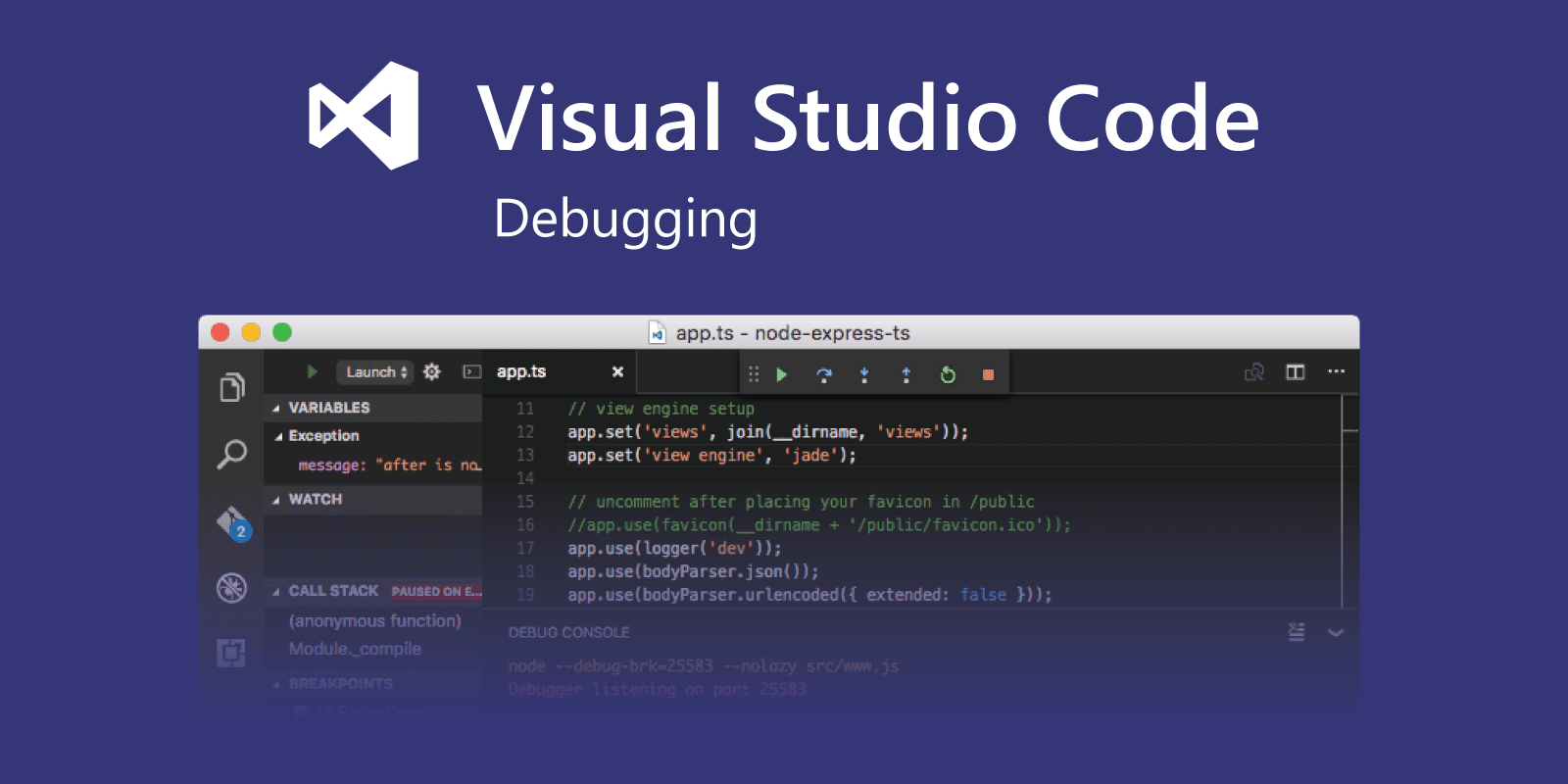
Visual Studio Code DebuggerはサードパーティのJavaScriptデバッガーです。このツールは組み込みデバッガーを超えた以下のような追加機能を提供します:
- コードプロファイリング
- ライブ構文ハイライト
- コールスタックグラフビューア
- DOMグラフビューア
ESLint

ESLintは、JavaScriptコードを実行する前に潜在的な問題を見つけて修正するのに役立つリンターです。構文エラー、コーディングスタイルの違反、バグの可能性をチェックできます。
- 構文エラーをチェックする
- コーディングスタイルの違反をチェックする
- 潜在的なバグをチェックする
- 一部の問題を自動修正する
- 問題に対する解決策を提案する
- チームの基準に合わせて設定可能
- 主要なIDEやエディターと統合可能
Postman

PostmanはHTTPリクエストを送信しレスポンスを受け取るAPI開発環境です。APIのテストやデバッグに人気があり、APIの作成やドキュメント作成にも使用できます。
- GET、POST、PUT、DELETE、OPTIONSなどのHTTPリクエストを送信する
- APIリクエストからレスポンスを取得する
- APIをテストおよびデバッグする
- APIを作成およびドキュメント化する
JS Bin
JS Binはウェブベースのコードエディター兼デバッガーで、ブラウザ内でJavaScriptコードを書き、実行し、デバッグできます。あらゆるレベルの開発者にとって強力なツールであり、特に共同デバッグに便利です。
- JavaScriptコードを書く・実行する
- JavaScriptコードをデバッグする
- コードの共同作業を行う
ビジネスツールについてもっと学ぶ:
よくあるJavaScriptデバッグの課題と解決のベストプラクティス
| 課題 | 解決策 |
|---|---|
| 構文エラー | エラーを特定するために構文を注意深く確認する。 コンパイラや開発環境を使ってエラーを見つける。 コンソールログを利用して変数の値を表示し、エラーを追跡する。 |
| 実行時エラー | try-catchを使ってエラーを捕捉し、適切に処理する。 console.logを使って詳細なエラー情報を記録する。 ブラウザのデバッグツールを使ってエラーの正確な場所を特定する。 |
| 未定義の変数 | 変数を使用する前に宣言されているか確認する。 「use strict」を使って誤ってグローバル変数を作成するのを防ぐ。 |
| 無限ループ | ループの停止条件を特定する。 必要に応じてbreakやreturnを使ってループを抜ける。 setTimeoutを使ってループに時間制限を設ける。 |
| 論理エラー | ソースコードのロジックを見直してエラーを特定する。 デバッグツールを使って変数の値や実行の流れを追跡する。 console.log文を使って情報や値を監視する。 |
JavaScriptコードのデバッグに関するその他のヒント
- まずはエラーを再現することから始めましょう。これは明白なことのように思えますが、デバッグを始める前にエラーを再現できることが非常に重要です。エラーを発生させるために必要な手順を特定し、それを書き留めましょう。
- 分割統治法を使いましょう。大規模なコードベースの場合、コードを小さな部分に分割してそれぞれを個別にデバッグするのが効果的です。これによりエラーの場所を絞り込むことができます。
- 検索エンジンを活用しましょう。行き詰まった場合は、検索エンジンを使って助けを探すことをためらわないでください。多くのオンラインリソースにはチュートリアルや記事、ブログ投稿があります。
- 遠慮せずに助けを求めましょう。困っている場合は、より経験豊富な開発者に助けを求めてください。見落としているエラーを見つけてもらえるかもしれません。
結論
結論として、JavaScriptデバッグツールを習得することは非常に重要です。これによりコードの品質が向上し、開発時間が短縮され、コードの信頼性に自信が持てるようになります。必須のツールと技術を備えた開発者は、効率的にエラーを解決し、プロジェクト全体でコードの優秀さを確保し、よりスムーズな開発を実現できます。
しかし、アプリケーションを最初から最後までスムーズに動作させるためには、TECHVIFYにぜひご相談ください。私たちはビジネスの中断を防ぎ、効率的なプロセスを実現するためのエンドツーエンドのサービスを提供しています。経験豊富なプロフェッショナルチームが、リソースを効率的かつコスト効果的に最適化するお手伝いをいたします。
無料相談を受け付けています: